photoshop
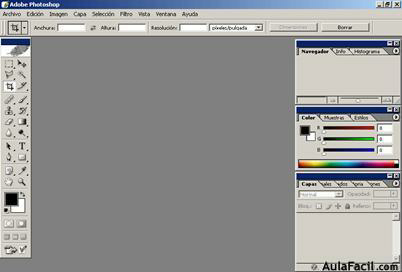


Herramientas de selección

Herramienta para crear selecciones circulares o elípticas. Está en el mismo grupo que el marco rectangular.

Herramienta para mover capas
Herramienta mover:
Sirve para mover el contenido de la capa en la que estamos trabajando. La capa se mueve por completo o bien sólo el área seleccionada, si es que había una selección creada. (Más adelante hay capítulos para explicar lo que son las capas)

Herramientas de selección sofisticadas
Esta herramienta sirve para hacer selecciones a mano alzada, haciendo clic en un área de la imagen y pintando la selección a mano. La verdad es que la herramienta no es muy utilizada en el trabajo del día a día, pero es sencilla para practicar en un primer momento.

Sirve para hacer selecciones más complejas, marcando los vértices de un polígono. También es muy útil y sencilla de manejar en tus primeros pasos

Es para hacer selecciones rápidas de áreas del mismo color. Pulsando en un lugar de la imagen nos selecciona todo el área que tiene el mismo color continuo

Herramienta de recorte
La herramienta de recorte es muy importante, ya que nos permite cambiar el documento de una manera muy rápida, desechando la parte que no nos interesa y cambiando las proporciones de la imagen en pocos movimientos de ratón. Seguro que esta herramienta te suena, porque muchas aplicaciones de móviles la usan para retocar las fotografías.
Herramienta recortar:
Es un tipo de selección cuadrada, editable una vez que se ha definido, que nos sirve para recortar una imagen, quedándonos sólo con el área seleccionada.

Herramienta para dibujar
La verdad que el dibujo es de lo que menos se hace dentro de Photoshop, ya que no es un programa para ilustrar. Sin embargo, existen varias herramientas de dibujo que podemos usar para poder hacer trazos a mano alzada, o borrar partes de la imagen.
Pincel:
Esta herramienta nos sirve para dibujar a mano alzada sobre la imagen. Se dispone de varios pinceles, de grosuras y formas distintas y se puede ajustar la dureza del trazo, entre otras cosas. El pincel pinta en la capa que esté activa en ese momento.

Lápiz:
El lápiz es similar al pincel, con la diferencia que éste realiza un trazo sin suavizado en los bordes y totalmente opaco

Herramienta borrador:
Sirve para borrar partes de una imagen. Ojo, puesto que como muchas otras herramientas, sólo actúa sobre la capa que está seleccionada. Es decir, sólo borra las cosas que haya en la capa que estamos trabajando. Por eso a veces podrá ocurrite que intentas borrar algo y no se borra, quizás porque esté en otra capa. Tiene dos modos de borrar, uno el modo lápiz, que borra todo sin suavizado y el modo pincel, que borra difuminando los bordes. Además, igual que los pinceles y el lápiz, existen varios grosores para el trazo del borrador.

Herramienta para pintar con color
Las herramientas siguientes sirven también para dibujar, pero permiten pintar con color superficies de una única vez. La más sencilla sería el bote de pintura, que nos permite poner un color sólido homogéneo a una superficie, que generalmente habrás delimitado antes con una selección. Pero casi es más importante la herramienta de degradado, que nos permite ser un poco más detallistas e ir más allá de los colores sólidos.
Herramienta bote de pintura:
Esta herramienta sirve para rellenar de color una capa entera, o bien el área seleccionada de la capa. Rellena con el color que se haya seleccionado en la barra de herramientas como color frontal

Con esta herramienta podemos hacer degradados de color, funciona como el bote de pintura, rellenando color en toda una capa o en el área seleccionada de una capa, con la diferencia que para hacer el degradado tenemos que hacer una línea, pulsando con el ratón y arrastrando, para que el degradado se haga en ese espacio marcado.

Herramienta para escribir textos
Los textos son también básicos a la hora de crear gráficos y diseños en Photoshop. La herramienta de texto es bastante sofisticada en Photoshop y se usa mucho. Es ideal para sacar partido gracias al uso de tipografías y para conseguir diseños atractivos sin necesidad de usar imágenes de archivo.
Herramienta texto horizontal:
Sirve para escribir texto en una imagen. El texto puede escribirse con distintas fuentes y tamaños y tendrá el color frontal que se haya seleccionado. Asociada a esta herramienta (si hacemos clic con pulsación prolongada) veremos que hay otras herramientas de texto, entre la que podría ser útil la de texto vertical.

Herramienta para hacer todo tipo de formas
Ahora vamos a ver diversas herramientas de Photoshop para la creación de formas. La pluma es de las más complejas de trabajar y en ella hay multitud de utilidades escondidas para muchos tipos de trabajos. La estudiaremos más para el final del manual. Seguro que sí podrás sacar ya mismo bastante utilidad de las formas cuadradas, líneas o las formas personalizadas, ya que son mucho más sencillas e intuitivas.
Herramienta pluma:
Esta herramienta es muy útil, pero un tanto compleja de manejar. Sirve para hacer trazados de cualquier tipo, curvos o poligonales. Lo bueno es que nos permite editar los trazados una vez hechos y que pueden ajustarse a cualquier recorrido que necesitemos, por complejo que sea. Junto con la herramienta de Pluma tendrás que aprender a usar otras herramientas complementarias que forman parte del mismo grupo.

Sirve para hacer rectángulos, que pueden estar o no rellenos de color. En el lugar donde está el rectángulo hay otra serie de herramientas para hacer otros tipos de formas, como elipses, líneas o incluso formas personalizadas.

Está agrupada con la herramienta recuadro y otras formas. Sirve para dibujar líneas. A las líneas se les puede colocar una flecha, configurable, al princio y/o al final de las mismas.

Esta herramienta nos permite dibujar un buen grupo de formas ya prediseñadas, como flores, estrellas, señales, globos, etc.

Otras herramientas de Photoshop esenciales
Ya más abajo localizamos otras herramientas de Photoshop que resultan de mucha utilidad en el día a día del diseño.
Herramienta cuentagotas:
Con el cuentagotas podemos seleccionar colores, de cualquier parte de la imagen, para colocarlos como color frontal.

Esta herramienta nos sirve para mover el lienzo. No mueve ni modifica ninguna parte de la imagen, sino que traslada el área que estamos viendo de la imagen, si es que el lienzo entero no cabe en la ventana que tenemos abierta, ya sea porque la imagen sea muy grande o porque hayamos hecho zoom.

Herramienta zoom:
El zoom nos sirve para ampliar la imagen o reducirla, pero sin alterar la imagen. Simplemente se hace zoom para que se vea más grande y podamos hacer retoques con más precisión, o se aleja el zoom para hacer la imagen menor y así poder verla toda en nuestra pantalla.

Agregar filtros a tus fotografías: Con Photoshop podrás agregar muchos filtros y tonalidades diferentes a tus fotografías para darle ese toque único que te caracteriza como diseñador o artista. Podrás encontrar filtros que te permitirán añadir desenfoque de movimiento, posterizar una imagen, agregar efecto de acuarela, romper tu imagen en mosaico, entre otros.
• Luces y efectos especiales: Dale vida a tus imágenes con todos los filtros de iluminación y efectos especiales que te ofrece esta completa herramienta de trabajo. Con esta funcionalidad tendrás la posibilidad de simular el efecto de focos o reflectores, así como cambiar la iluminación ambiental presente en una imagen.
• Efectos de textura: Las posibilidades con Photoshop son infinitas. Además de poder añadir espectaculares filtros y jugar con la iluminación de tus fotografías, puedes crear muchos efectos de textura, ya sea a toda la imagen o simplemente seleccionar una parte del diseño y aplicarle la textura únicamente a esa selección. Experimenta por tu cuenta o prueba uno de los muchos tutoriales en la web.
• Ilustraciones 3D: A partir de la versión CS3, Photoshop permite editar las imágenes en tres dimensiones. Podrás crearlas, editarlas y añadir sombras o texturas para simular diferentes materiales.
• Acciones de Photoshop: Las acciones automáticas que ofrece esta herramienta pueden ahorrar a sus usuarios una gran cantidad de tiempo cuando deben realizar los mismos pasos sobre varias imágenes o fotografías. Estas acciones automáticas te permiten añadir, por ejemplo, un filtro, sin necesidad de repetir todos los pasos que has llevado a cabo en situaciones similares. Con un solo clic podrás agregar el mismo efecto que has utilizado antes, optimizando mucho tu tiempo de trabajo.
En Adobe Photoshop, el texto se compone de contornos de texto basados en vectores: formas definidas matemáticamente que describen las letras, los números y los símbolos de un tipo de letra. Muchos tipos de letra están disponibles en varios formatos, siendo los más comunes Type 1 (llamado también fuentes PostScript), TrueType, OpenType, New CID y CID no protegido (solo japonés).
Photoshop conserva los contornos del texto basado en vectores y lo utiliza al cambiar la escala o el tamaño del texto, guardar un archivo PDF o EPS o imprimir la imagen en una impresora PostScript. Como consecuencia, es posible generar texto con bordes nítidos, independientemente de la resolución.
El modo de edición Guiada le ofrece una interfaz similar a un asistente para realizar determinados efectos predefinidos. Cada edición guiada tiene una imagen asociada. A medida que mueve el ratón horizontalmente sobre la imagen, la parte a la izquierda del regulador muestra la imagen antes de aplicar el efecto.
En ese caso para crear un nuevo documento nos basta con apretar a la vez las teclas Ctrl+N. Aparecerá una ventana con la información del documento que queremos crear. Rellenamos los campos Nombre, Anchura y Altura y elegimos que las unidades sean píxeles.
Plantillas y ajustes preestablecidos
Plantillas
ofrecen inspiración y elementos reutilizables en los documentos. Puede descargar las plantillas de Adobe Stock, que incluyen gráficos e ilustraciones de calidad, directamente desde Photoshop. A continuación, puede utilizar estas plantillas para crear fácilmente documentos que compartan ajustes y elementos de diseño comunes. Las plantillas se abren como archivos .psd en Photoshop e incluyen generalmente diferentes mesas de trabajo.
Ajustes preestablecidos de documento en blanco
son documentos en blanco con dimensiones y ajustes predefinidos. Los ajustes preestablecidos simplifican el diseño para usos o dispositivos concretos. Por ejemplo, se puede utilizar un ajuste preestablecido para empezar rápidamente a diseñar para el iPad Pro. Los ajustes preestablecidos de documento en blanco tienen un tamaño, modo de color, unidad, orientación, posición y resolución predefinidos. Estos se pueden modificar antes de crear un documento.
Las plantillas y ajustes preestablecidos se clasifican en estos grupos:
- Fotografía
- Imprimir
- Obra de arte e ilustración
- Web
- Móvil
- Película y vídeo

Escala – para escalar un objeto hay que arrastrar un manejador de esquina. Para cambiar la escala de manera proporcional, pulse la tecla Mayús al arrastrar un manejador de esquina. Para escalar numéricamente, introduzca los porcentajes en los cuadros de texto H y V de la barra de opciones. Haga clic en el botón de enlace para mantener la proporción.
Voltear – para voltear un objeto hay que mover un de los manejadores detrás del manejador opuesto. Pero si desea solamente voltear una imagen, es más simple de utilizar los comandos Voltear horizontal y Voltear vertical del menu Edición > Transformar.
Rotar – para rotar un objeto hay que mover el puntero fuera del borde delimitador de modo que el puntero se convierte en una flecha curva de doble punta y, a continuación, arrastrarlo. Para rotar numéricamente, introduzca los grados en el cuadro de texto de rotación de la Barra de opciones.
Sesgar– para sesgar, pulse Ctrl+Mayús y arrastre un manejador lateral. Al colocar el puntero sobre un manejador lateral, éste se convierte en una punta de flecha blanca con una pequeña doble flecha. Para sesgar numéricamente, introduzca los grados en los cuadros de texto H (sesgado horizontal) y V (sesgado vertical) de la barra de opciones.
Distorsionar – para distorsionar con respecto al punto central del borde delimitador, pulse Alt y arrastre un manejador. Para distorsionar libremente, pulse Ctrl y arrastre un manejador.
Fuentes biblograficas
https://helpx.adobe.com/mx/photoshop/using/create-documents.html
https://www.aulafacil.com/cursos/diseno-grafico-cad/photoshop-cs/el-area-de-trabajo-de-photoshop-l13220#:~:text=Llamamos%20%C3%A1rea%20de%20trabajo%20al,todas%20las%20funciones%20de%20photoshop
https://desarrolloweb.com/articulos/herrameintas-principales-photoshop.html
https://www.nextu.com/blog/las-5-funcionalidades-mas-destacadas-de-photoshop/
Comentarios
Publicar un comentario